La Inteligencia Artificial es excelente para resolver dudas frecuentes, pero hay momentos donde un cliente necesita hablar con una persona de tu equipo, o donde una acción delicada requiere la autorización de un supervisor.
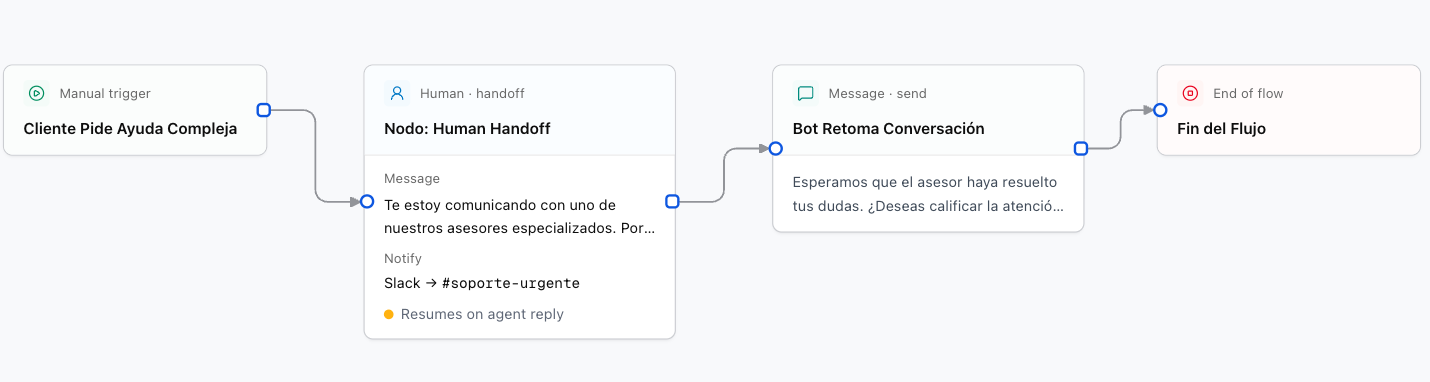
1. Human Handoff (transferencia a asesor)
Pausa la automatización del bot y deja la conversación en la bandeja de entrada de tu equipo humano dentro del CRM de Convoflow.
¿Cuándo usarlo?
- Cuando el cliente escribe "quiero hablar con una persona".
- Si el usuario presenta una queja o un reclamo urgente.
- Cuando la IA detecta que no tiene información suficiente para resolver el problema.
¿Qué puedes modificar?
Mensaje de despedida o espera que verá el cliente antes de la transferencia (por ejemplo: Te estoy comunicando con uno de nuestros asesores, por favor espera un momento).
Canal donde avisar a tu equipo de la nueva transferencia:
slack: Envía una alerta a un canal de Slack.whatsapp: Envía una alerta a un número de WhatsApp del equipo.email: Notifica por correo electrónico.none: Solo marca la conversación en el CRM sin enviar alertas externas.
El destino de la notificación (por ejemplo #soporte-urgente, asesor@empresa.com o +52155...).
Texto de la alerta para tu equipo (por ejemplo: Nuevo cliente transferido: {user_name} necesita ayuda con {tema_consulta}).
Si activas esta opción, cuando el asesor humano envíe su mensaje desde el CRM, el flujo se reactivará automáticamente para continuar con los siguientes pasos.
2. Approval Node (aprobación por supervisor)
Detiene temporalmente el flujo para que un gerente o supervisor autorice una acción importante antes de que se ejecute (por ejemplo: un descuento mayor al 20% o una devolución de dinero).
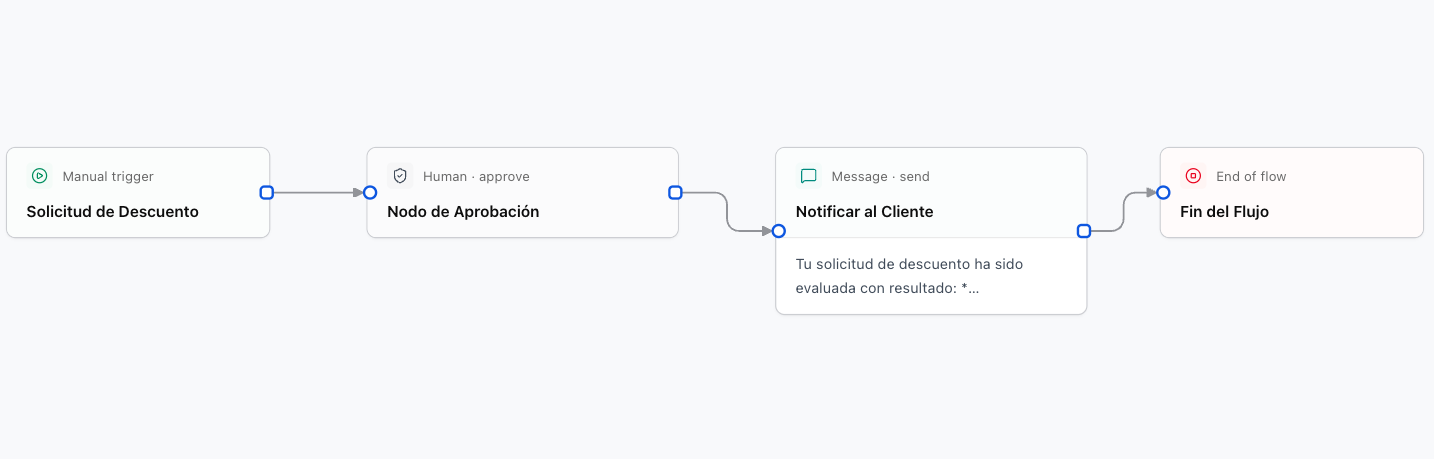
Salidas en el lienzo:
- Aprobado (
approved): El camino que sigue si el supervisor responde que sí o aprueba la solicitud. - Rechazado (
rejected): El camino si el supervisor deniega la petición.
¿Qué puedes modificar?
El rol o departamento que debe autorizar la acción (por ejemplo: supervisor, gerente_ventas, administrador).
Pregunta o detalle que se le mostrará al supervisor para que decida (por ejemplo: ¿Autorizas el descuento especial de {monto_descuento} para {user_name}?).
Variable donde se registra la respuesta exacta o comentario del supervisor.
3. Assign Role (asignar rol en CRM)
Etiqueta la conversación para que aparezca asignada a un departamento específico dentro del CRM (como Ventas, Soporte Técnico, Cobranzas o Facturación).
¿Qué puedes modificar?
El nombre del rol o equipo al que pertenecerá la conversación (por ejemplo: ventas, soporte, facturacion).
Nombre de la variable opcional donde se guardará el rol asignado.