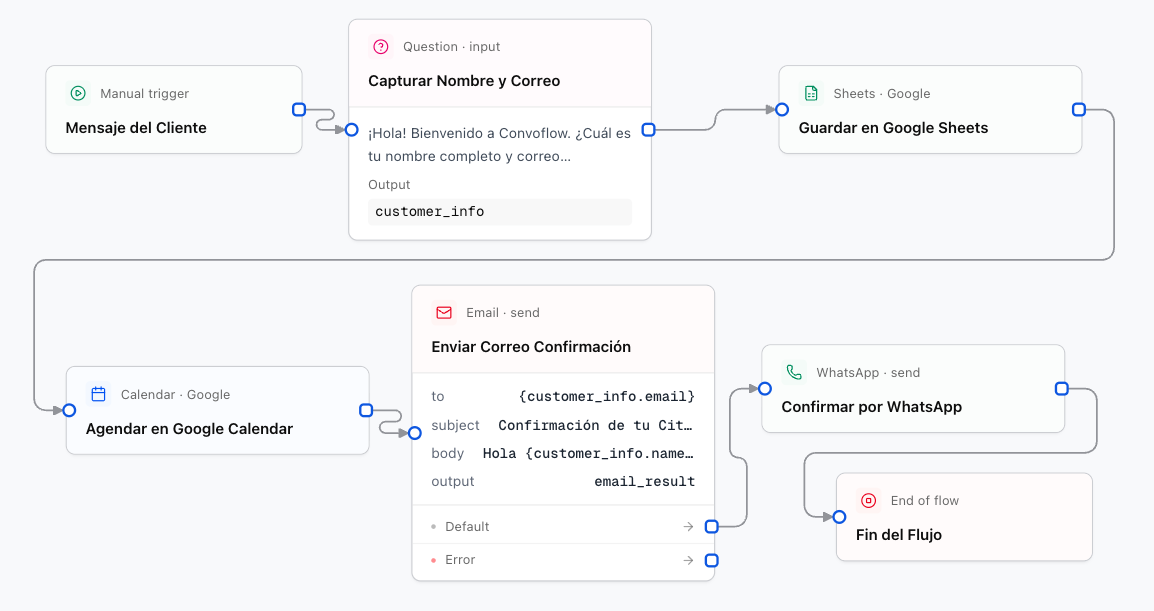
En esta guía construiremos un asistente que recibe a un cliente, guarda sus datos en una hoja de Google Sheets, agenda una cita en Google Calendar y le envía una confirmación por correo electrónico.
Paso 1: Conectar tu cuenta de Google
Para que Convoflow pueda guardar datos en tus hojas o crear citas en tu calendario:
- Ve a la sección Conexiones en el menú lateral izquierdo de Convoflow.
- Haz clic en Nueva Conexión y selecciona Google Service Account.
- Pega tu archivo de credenciales de Google (o sigue nuestra guía de conexión de Google).
- Haz clic en Probar Conexión y guarda los cambios.
Paso 2: Crear el flujo en el lienzo visual
- En el menú principal, haz clic en Flujos > Nuevo Flujo.
- Abrir el catálogo de nodos: Para abrir el catálogo de nodos disponibles, presiona clic derecho sobre cualquier área libre del lienzo visual (o su equivalente en el trackpad, como hacer clic o pulsar con dos dedos). Desde allí podrás buscar e insertar cualquier bloque.
- Agrega un bloque Question (Pregunta) y escribe:
- Pregunta:
¡Hola! ¿Cuál es tu nombre y correo electrónico? - Guardar respuesta en:
datos_usuario
- Pregunta:
- Conecta este bloque con un nodo Google Sheets:
- Acción:
insertRows(Insertar fila) - ID de la Hoja: El código de tu hoja de cálculo
- Columnas a guardar:
[
  {
    "Fecha": "{current_date}",
    "Nombre": "{datos_usuario.nombre}",
    "Email": "{datos_usuario.email}"
  }
]
- Acción:
- Conecta la salida al nodo Google Calendar:
- Acción:
createEvent(Crear evento) - Título de la reunión:
Reunión de asesoría con {datos_usuario.nombre} - Generar enlace de Google Meet: Activado (
true)
- Acción:
- Conecta al nodo Email para enviar los datos de la cita al cliente con el enlace de Google Meet.
Paso 3: Probar y publicar
- Haz clic en el botón Simular para interactuar con tu asistente en el probador lateral.
- Una vez que todo funcione como esperas, haz clic en Publicar en la esquina superior derecha.
- ¡Listo! Tu asistente ya está activo y respondiendo de forma automática.