El nodo de Google Sheets permite que tu asistente guarde información de clientes, consulte datos existentes (como inventarios o estados de pedidos) y actualice registros en tus hojas de cálculo automáticamente.
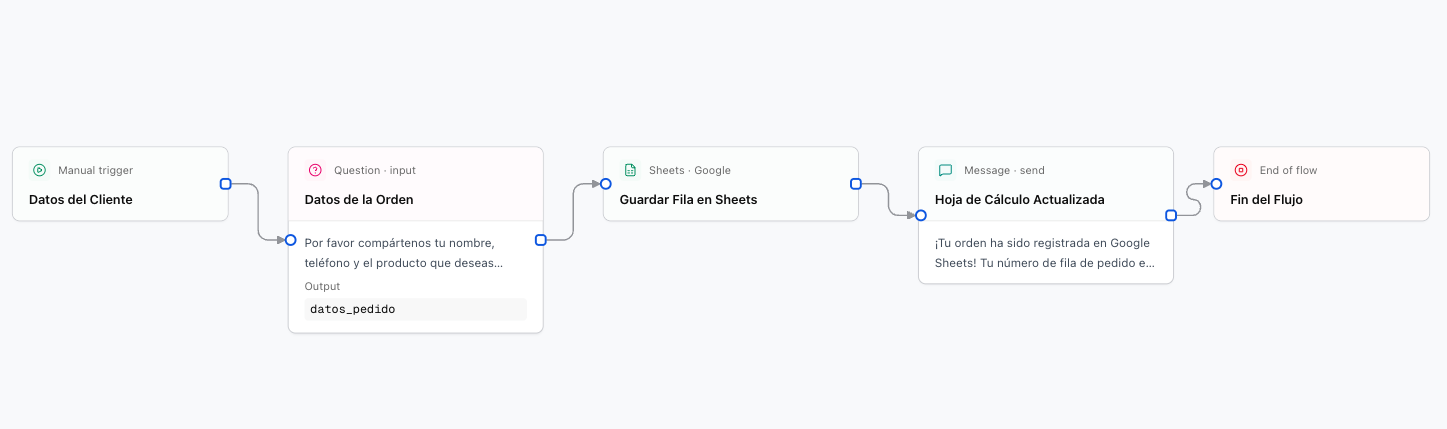
Qué puedes hacer con este nodo
- Buscar filas (
findRows): Encuentra información de un cliente buscando por su teléfono, correo o número de orden. - Insertar filas (
insertRows): Agrega un nuevo registro al final de tu hoja con los datos recogidos en la conversación. - Actualizar filas (
updateRows): Cambia el valor de una columna (por ejemplo, cambiar el estado a "Atendido"). - Eliminar filas (
deleteRows): Remueve filas que cumplan una condición específica.
Campos de configuración
Selecciona tu cuenta conectada de Google Service Account.
El identificador único de tu hoja de cálculo. Lo encuentras en la barra de direcciones de tu navegador:
https://docs.google.com/spreadsheets/d/1BxiMVs0XRA5nFMdKvBdBZjgmUUqptlbs74OgvE2upms/edit
Nombre de la pestaña dentro del archivo (por ejemplo: Prospectos, Ventas o Hoja 1).
La acción a realizar: findRows (Buscar), insertRows (Insertar), updateRows (Actualizar) o deleteRows (Eliminar).
Datos que deseas agregar a la hoja. Las etiquetas deben coincidir con los nombres de tus columnas:
[
  {
    "Fecha": "{current_date}",
    "Nombre": "{user_name}",
    "Telefono": "{user_phone}",
    "Servicio": "{servicio_interes}"
  }
]
Criterio de búsqueda para encontrar una fila específica:
{
  "Telefono": "{user_phone}"
}
Nombre de la variable donde se guardará la respuesta para usarla en los siguientes bloques.
Ejemplos prácticos
Ejemplo 1: Guardar un nuevo contacto desde WhatsApp
Cuando un usuario termina de registrar sus datos en el chat, el nodo agrega una nueva fila en tu hoja:
- Operación:
insertRows - ID de la Hoja: Tu ID de Google Sheets
- Pestaña:
Prospectos - Datos a insertar:
[
  {
    "Fecha": "{current_date}",
    "Nombre": "{user_name}",
    "Telefono": "{user_phone}",
    "Estado": "Nuevo"
  }
]
Ejemplo 2: Consultar el estado de un pedido
Para responder a un cliente sobre el estado de su entrega:
- Buscas la fila con su número de guía:
{
  "NumeroGuia": "{numero_guia}"
} - En el mensaje siguiente respondes:
Hola {sheets_resultado.rows.0.values.Nombre}, el estado de tu pedido es: {sheets_resultado.rows.0.values.Estado}.
Permiso importante en Google Drive
Para que Convoflow pueda escribir o leer en tu hoja, abre el archivo en Google Sheets, haz clic en el botón Compartir y agrega el correo de tu cuenta de servicio (con terminación @...gserviceaccount.com) con rol de Editor.