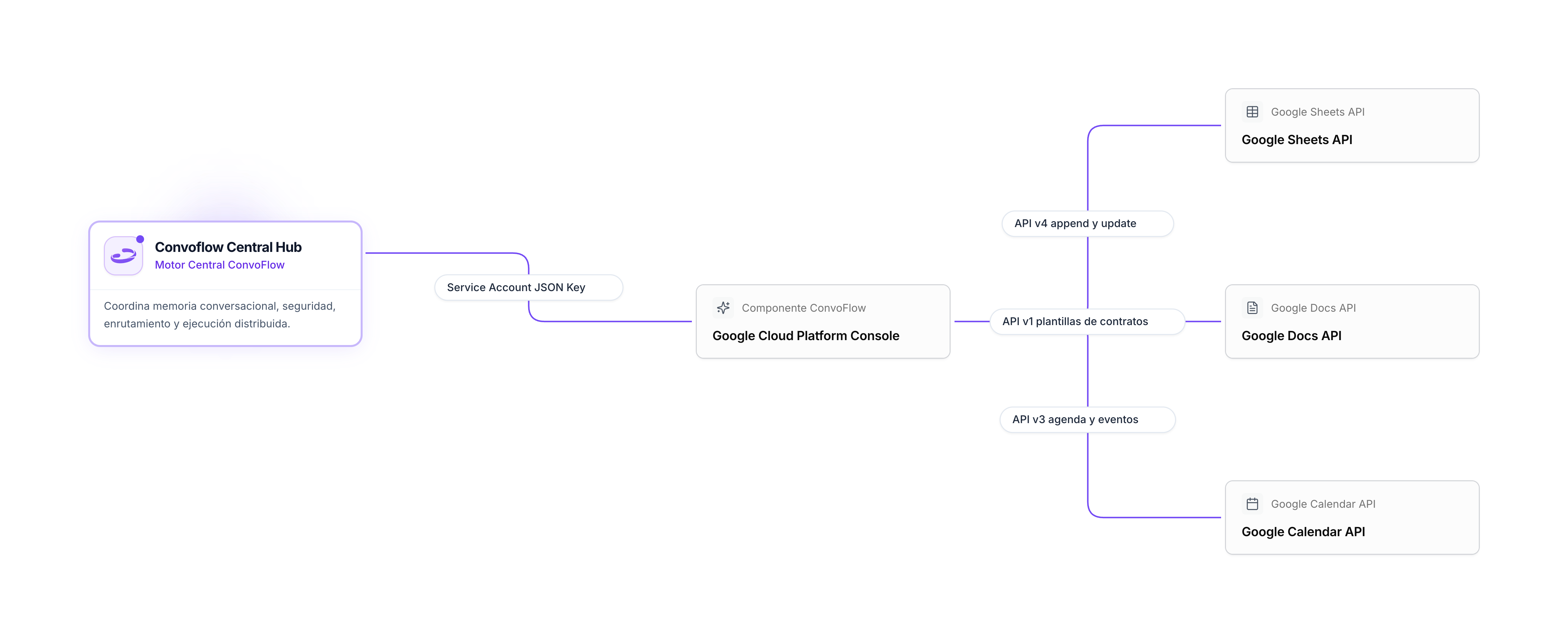
La conexión Google Service Account permite que tus flujos interactúen directamente con tus herramientas de Google:
- Google Sheets: Guardar nuevos prospectos, actualizar inventarios y leer datos.
- Google Docs: Generar contratos o documentos completando plantillas.
- Google Calendar: Consultar horarios libres y agendar citas con enlace de Google Meet.
Parámetros de configuración
Pega aquí el contenido completo del archivo .json que descargas de Google Cloud (contiene la clave privada y el correo de servicio).
(Opcional) Correo electrónico corporativo de Google Workspace en cuyo nombre deseas que se creen los eventos o documentos.
Guía paso a paso para conectar Google
1. Entrar a Google Cloud Console
- Ingresa a la Consola de Google Cloud.
- Inicia sesión con tu cuenta de Google y crea un proyecto nuevo (por ejemplo: Automatizaciones Convoflow).
2. Activar las herramientas de Google (APIs)
En el buscador superior de Google Cloud, busca y haz clic en Habilitar (Enable) para cada una de estas herramientas:
- Google Sheets API (para hojas de cálculo).
- Google Docs API (para documentos).
- Google Calendar API (para agendamiento de citas).
- Google Drive API (para permisos de archivos).
3. Crear una cuenta de servicio (Service Account)
- Ve a la sección IAM y administración > Cuentas de servicio.
- Haz clic en Crear cuenta de servicio.
- Escribe un nombre identificador (por ejemplo:
convoflow-asistente) y haz clic en Listo.
4. Descargar la clave JSON
- En la lista de cuentas de servicio, haz clic sobre el correo que se acaba de crear (tendrá un formato similar a:
convoflow-asistente@tu-proyecto.iam.gserviceaccount.com). - Ve a la pestaña Claves (Keys).
- Haz clic en Agregar clave > Crear clave nueva.
- Elige el formato JSON y presiona Crear. Se descargará un archivo en tu computadora.
- Abre ese archivo con cualquier editor de texto, copia todo su contenido y pégalo en el campo Service Account JSON dentro de Convoflow.
5. Dar acceso a tus documentos y calendarios
Este es el paso más importante para que todo funcione:
- Para Google Sheets y Google Docs: Abre tu hoja o documento, haz clic en el botón Compartir, pega el correo de la cuenta de servicio (el que termina en
...iam.gserviceaccount.com) y otórgale permisos de Editor. - Para Google Calendar: Abre Google Calendar en tu computadora, entra a la configuración del calendario que usarás, ve a Compartir con personas específicas y agrega el correo de la cuenta de servicio con permisos para Realizar cambios en eventos.
Preguntas frecuentes y soluciones
Causa: No has compartido la hoja de cálculo o calendario con el correo de servicio.
Solución: Copia el correo client_email de tu archivo JSON y compártelo con permisos de Editor en tu archivo de Google Drive.
Causa: Falta activar la API en Google Cloud.
Solución: Ve a la biblioteca de APIs en Google Cloud y presiona Habilitar en Google Sheets API o Google Calendar API.